
OpenClaw,3000字长文,全网最全Windows安装教程,“装”起来。
☝点击『一番码客』并关注,获取更多效率软件!
引言
open claw毫无疑问是最近这一个月以来AI领域最热门的话题和产品。
它将AI会说话进化到了AI会做事。实际本质上来讲它是一个基于AI大模型的AI应用程序。
它接入了操作系统和各类软件的接口,有权限可以操作我们的电脑文件、文件夹、电脑软件。这样就可以控制我们的电脑,去完成可以在电脑端可以完成的所有工作。
这将大大提升需要用电脑去完成所有工作。在这之前,我们要实现自动化,需要依赖RPA、编程等。
现在,用openClaw,用自然语言就可以完成自动化,大大降低了自动化的门槛。
就像你在给一个员工下命令,然后这个员工就会去完成你想完成的工作一样,这样的体验,大家认为这更接近数字员工,而且是一个24小时不用休息的数字员工。
一番也在本地部署了openClaw体验了下,功能很强大。下面一番把自己的使用体验分享给你。
具体的玩法,还需要看你的工作需求。
软件介绍
软件名称:OpenClaw(曾用名Clawdbot、Moltbot)
适用平台:windows/mac/linux
收费标准:需要消耗大模型 API token
官方网址:https://github.com/openclaw/openclaw
注意⚠️:OpenClaw需要的权限非常高,可能会误删电脑中的任何文件,所以一定要用闲置的电脑。
01. 安装
一键安装(首选):
打开终端,执行以下命令。
- macOS/Linux 系统:
curl -fsSL https://openclaw.ai/install.sh | bash- Windows 系统(以管理员身份运行):
#PowerShell
iwr-useb https://openclaw.ai/install.ps1 | iex

#CMDcurl-fsSL https://openclaw.ai/install.cmd -o install.cmd && install.cmd && del install.cmd
如果像一番这样,在 windows一键安装失败,就需要手动安装。
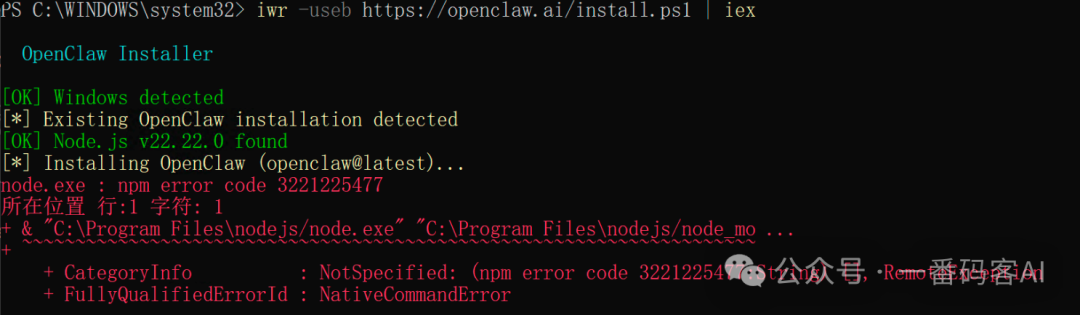
windows手动安装:
-
首先,打开 nodejs 官网(https://nodejs.org/en/download),手动安装Node.js,版本需要大于 22,尽量选用 LTS。
-
按照官网的指令,node -v,npm -v 检查是否成功,有如下截图中的打印就说明安装成功了。
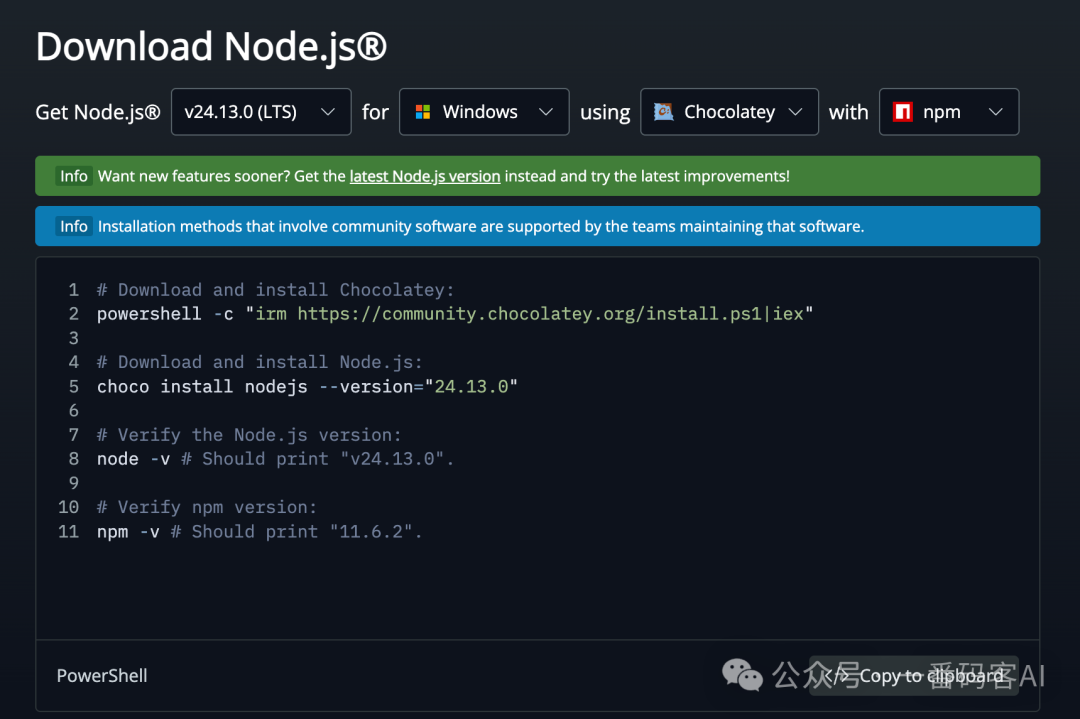
然后使用 npm 安装:
npm i -g openclaw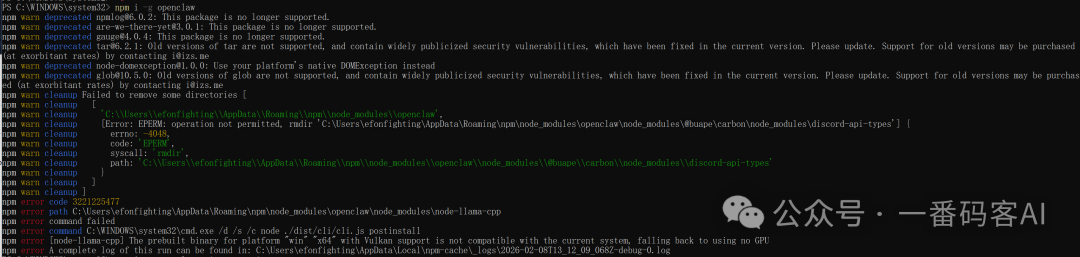
这一步你可能会遇到如上的错误,这是因为缺少visual-cpp-build-tools 组件,可以手动安装。
下载 Build Tools:https://visualstudio.microsoft.com/visual-cpp-build-tools/
安装必要组件:
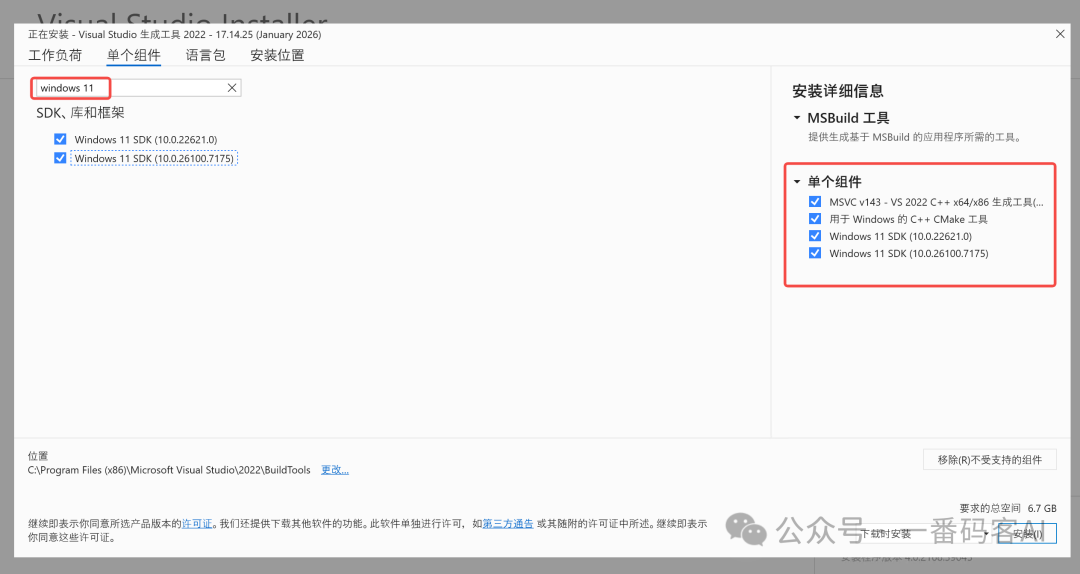
然后再安装就可以成功了。

如果不想安装,也可以直接使用如下命令安装。
npm i -g openclaw --ignore-scripts这个命令会跳过编译步骤,虽然有可能会硬性某些需要本地编译的功能,但一番现在使用起来没问题。

02. 大模型 API 获取
因为OpenClaw需要基于大模型去运行,所以我们首先需要拥有一个大模型的API,这里我们以智谱的API(有一些免费额度)为例。
- 打开网址,并注册:
https://bigmodel.cn/glm-coding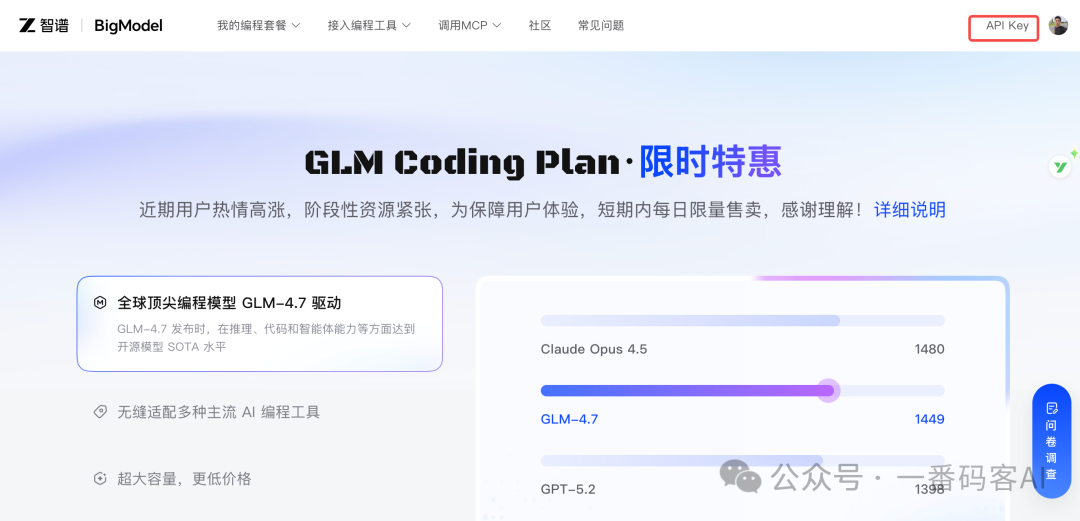
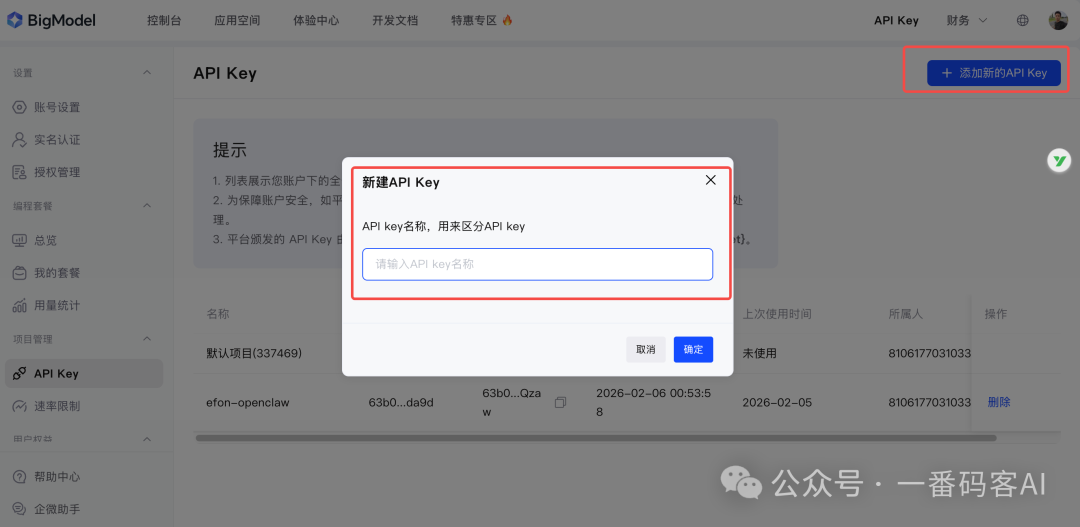
- 点击右上方 API Key,然后点击“添加新的 API Key”,生成的 API Key 复制,下一步初始化配置的时候要用。
02. 启动并配置
在终端执行初始化配置命令
openclaw onboard --install-daemon按照提示,一步一步配置。
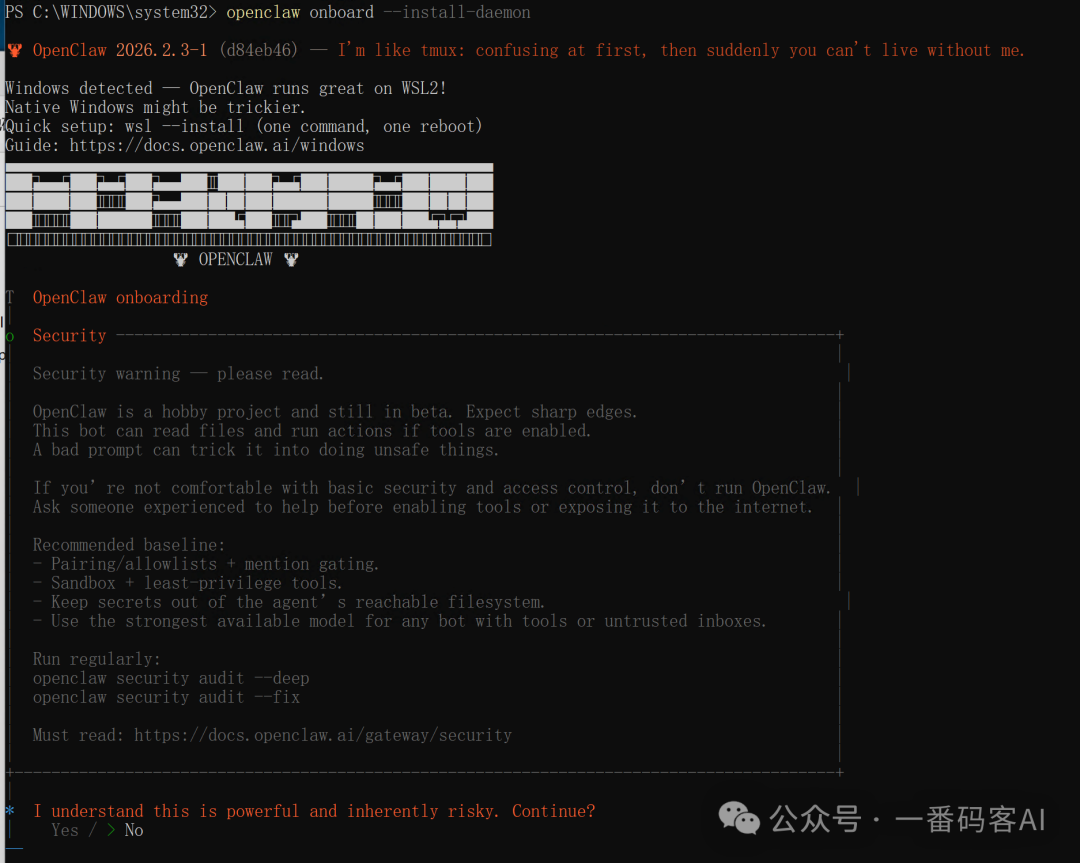
因为OpenClaw需要的权限非常高,所以这里是风险告知,我们选择yes。
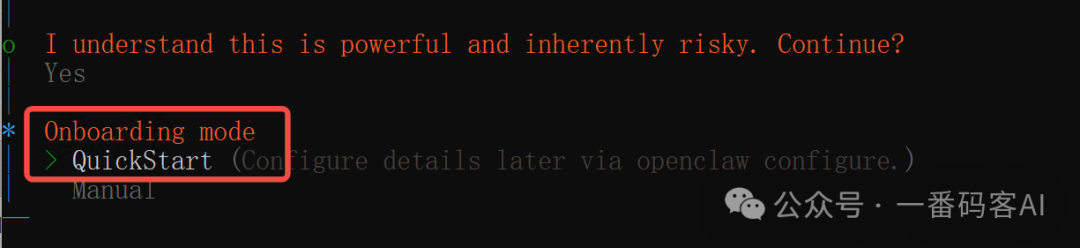
这里选“QuickStart”。
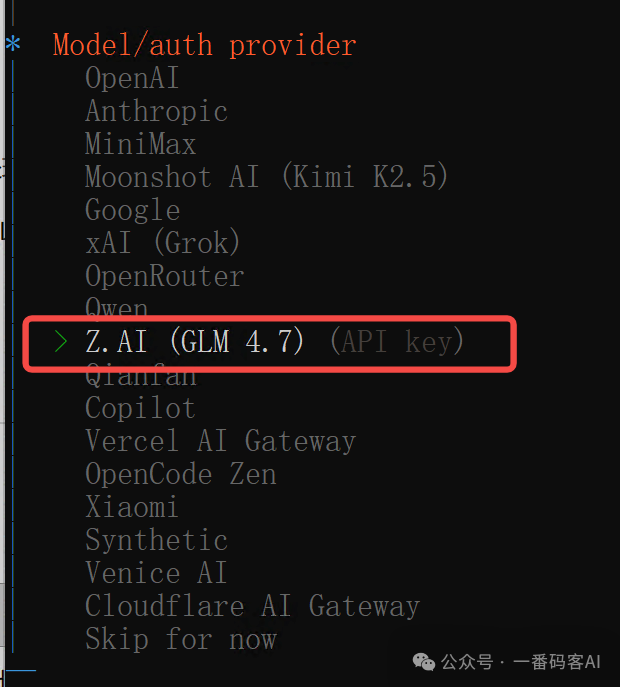
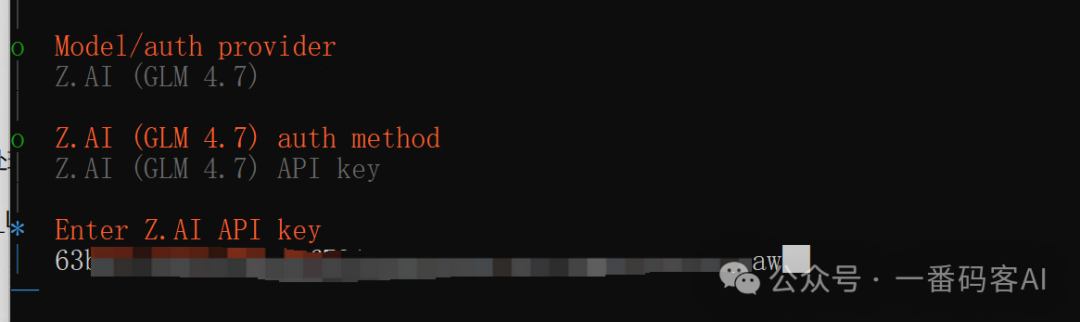
这里是选大模型了,我们选中 Z.AI,然后把我们第2 步中准备的 API Key 复制过来就好了。
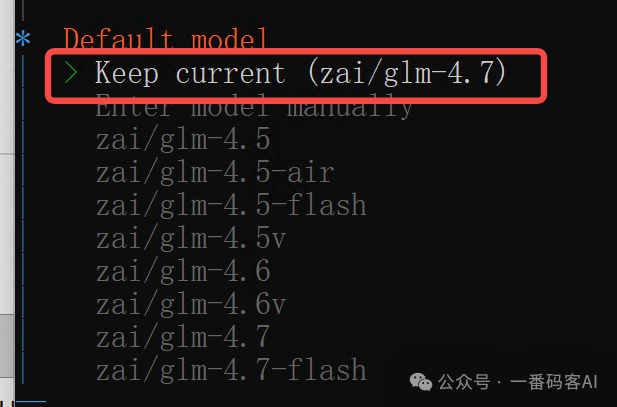
默认模型,选第一个就可以。
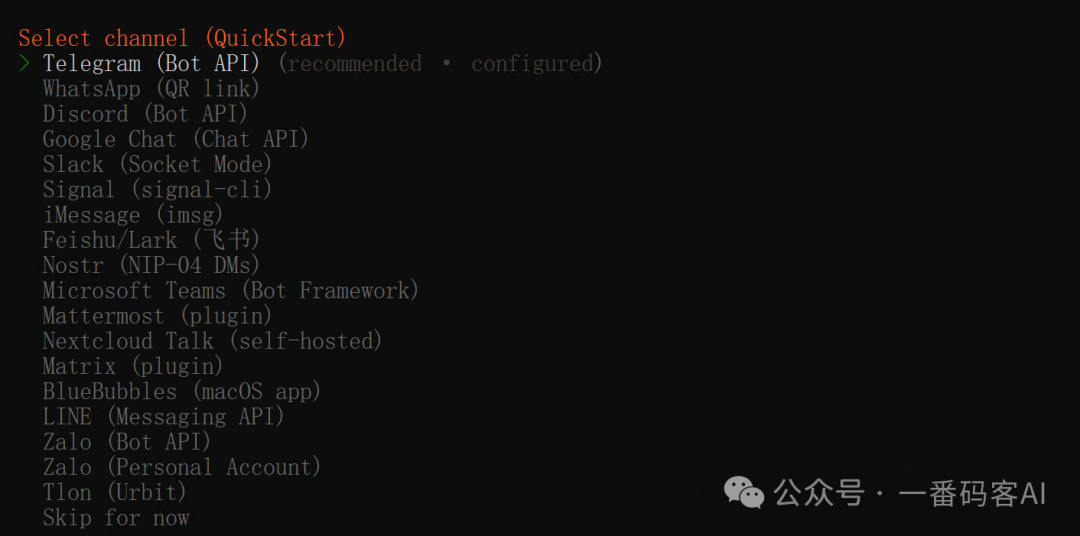
这一步是配置和openClaw bot对话的聊天软件,这里一番用的是 Telegram。
也可以选择“Skip for now”,这样的话后面只能在电脑上用 openClaw了,就不能用手机的聊天软件操作了。
telegram 的配置方法:
在 telegram 中搜索 BotFather,注意要选有蓝色勾的这个,这个才是官方正版。
发送“/newbot”,然后会让你取名字,按照提示取名字。
创建成功后会发你一个机器人链接和 API。
点进机器人链接,发送“/start”,这样就激活机器人了。
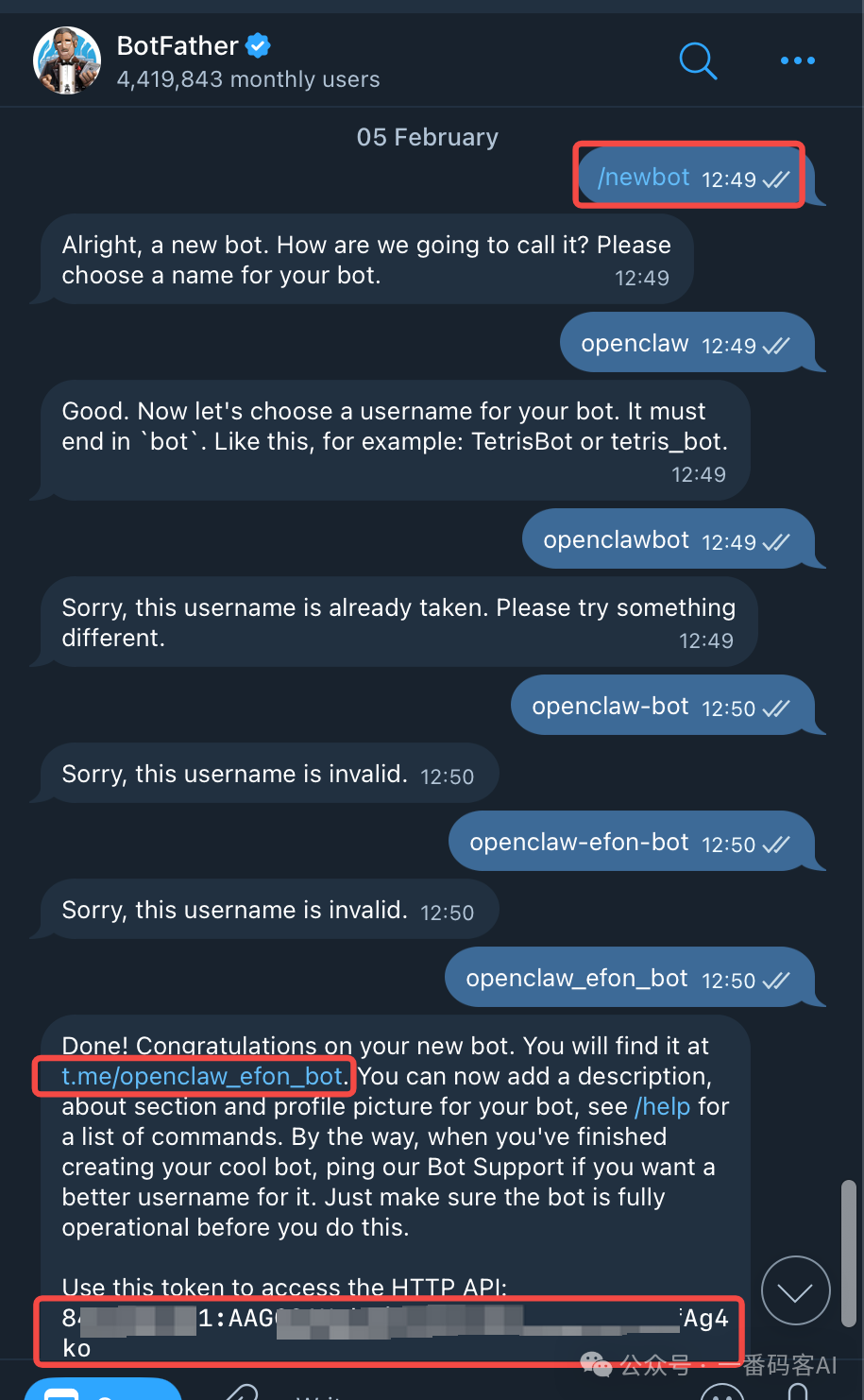
接下来我们输入 token(也就是上面的 API),输入 ID(上面start激活的时候telegram机器人会发送给你)。
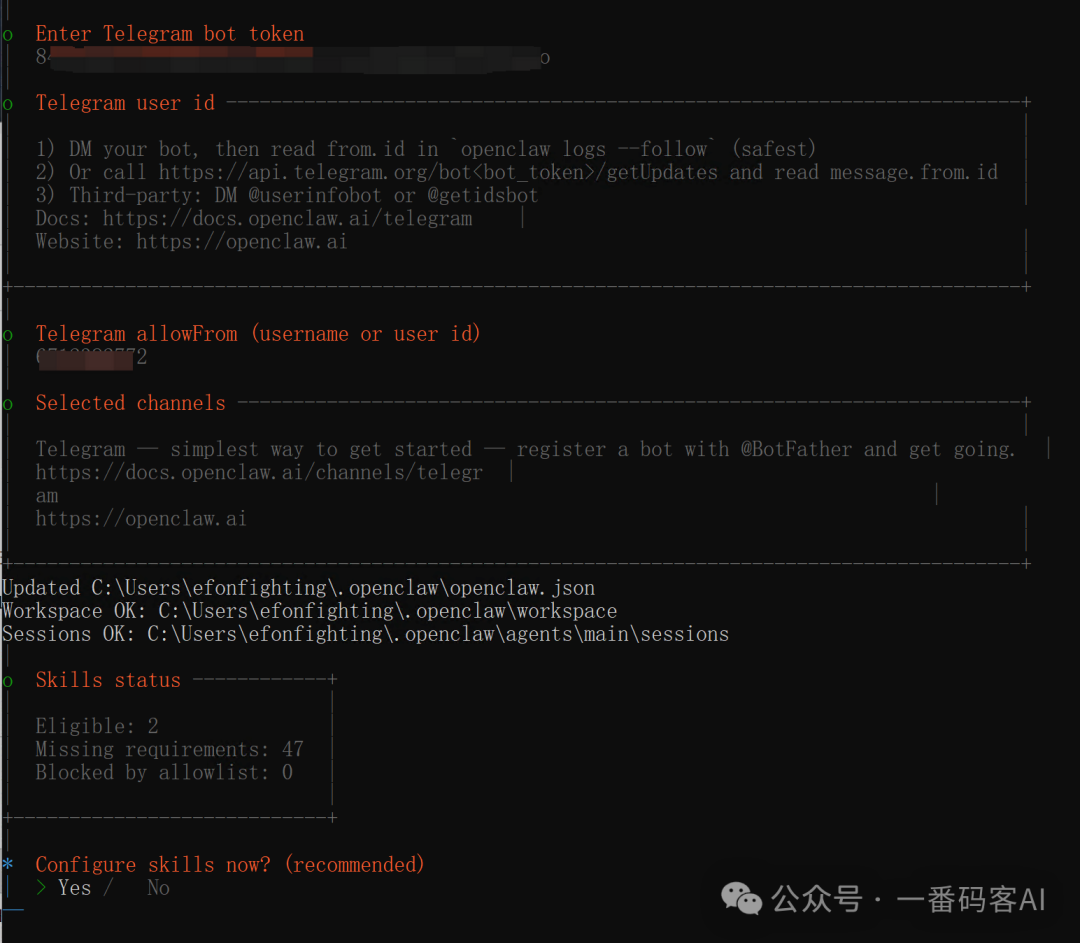
下面的 skills 我们暂时用不上,选 no。
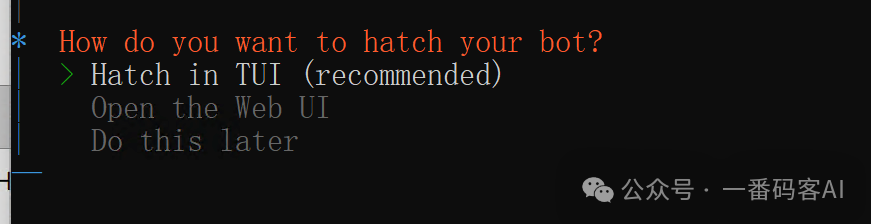
这一步是选择交互的方式,TUI是命令行的交互,下面的Web UI是用浏览器,这里我们选第一种,新手也可以选第二种。
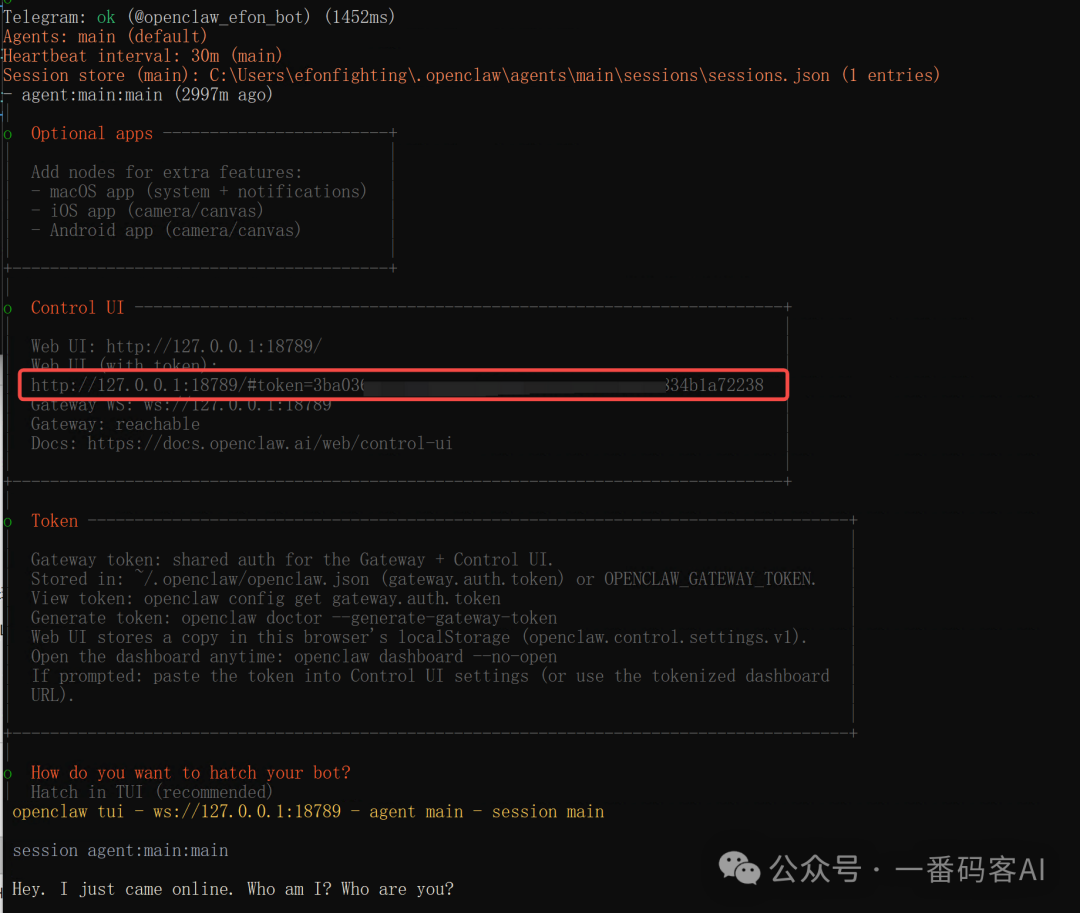
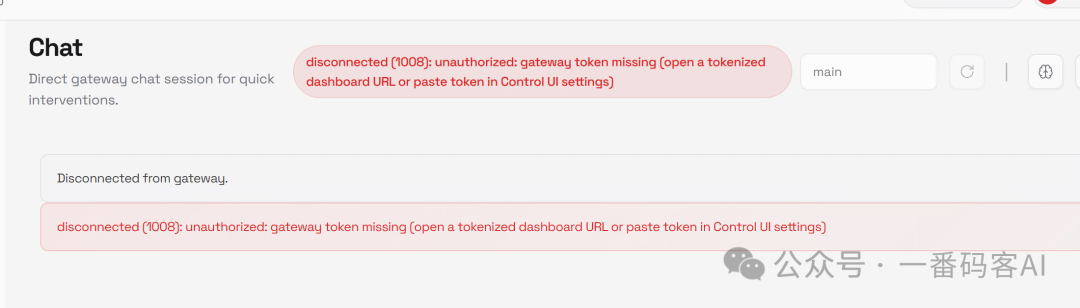
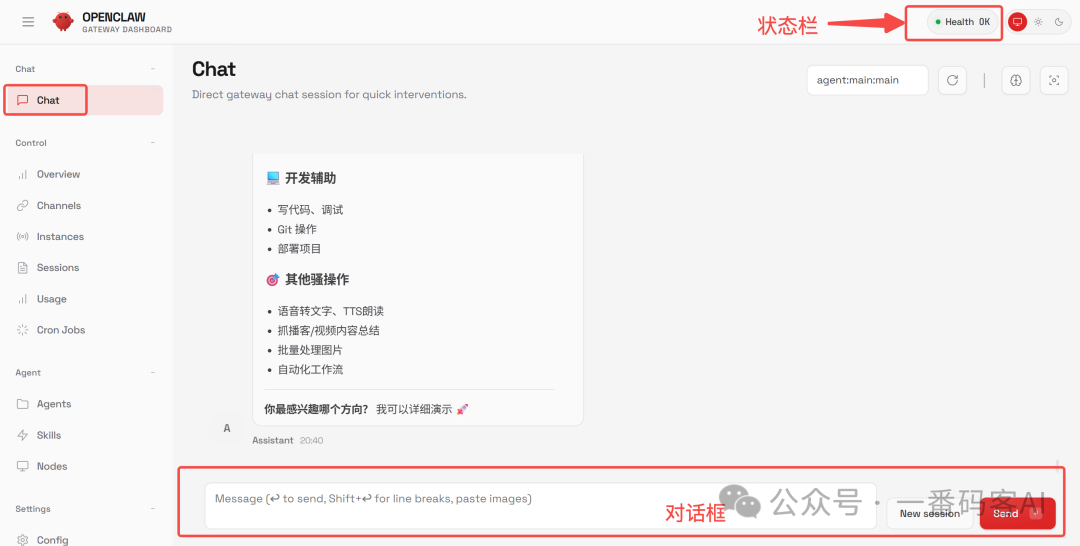
好了,到这一步我们所有的配置都配置完了。如果要用web UI浏览器交互,就点击把这个地址复制到我们的浏览器中打开,就可以看到如下界面,我们就可以和open claw机器人对话了。
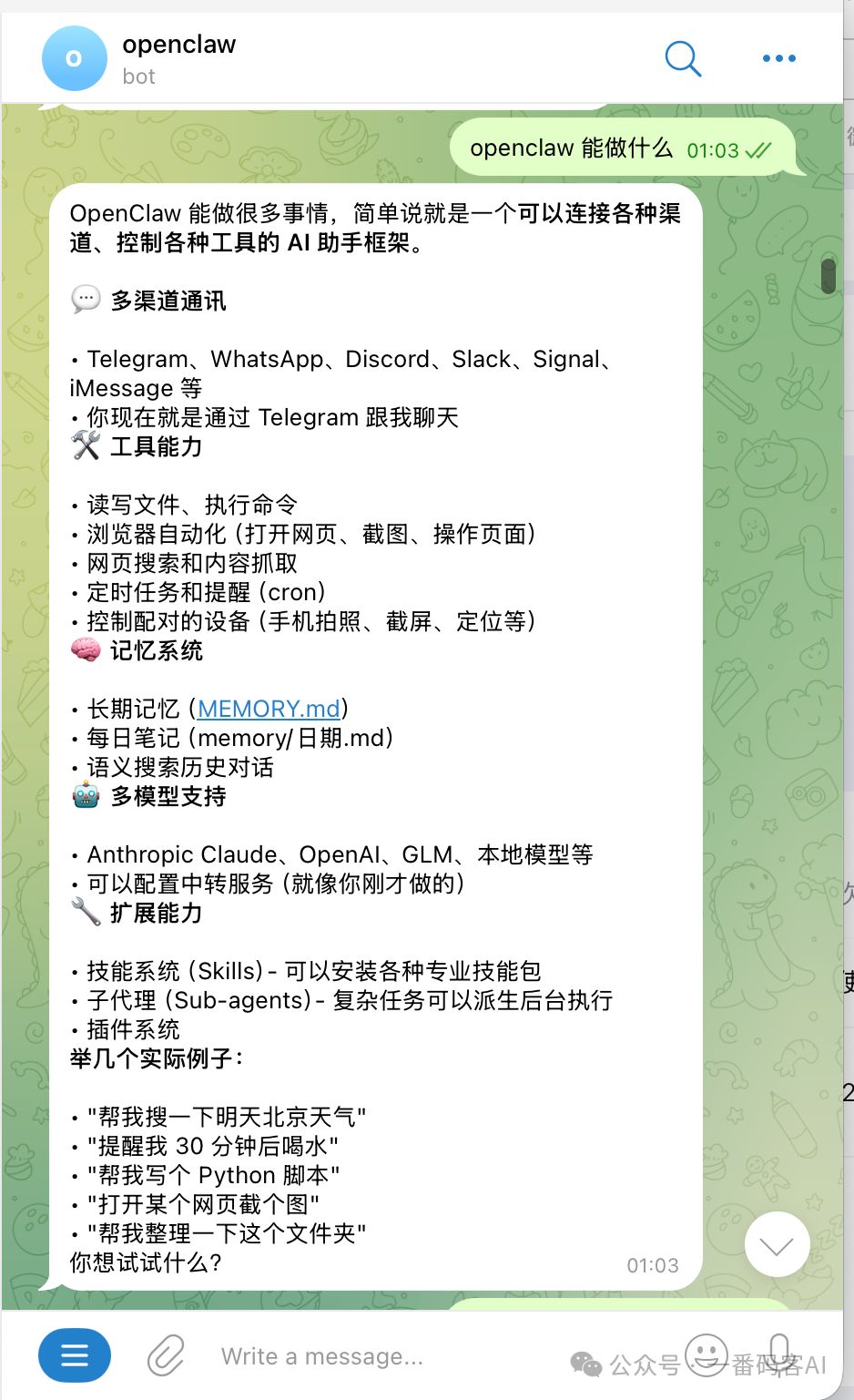
当然,可以直接在手机端给Telegram机器人发消息,就可以控制电脑做事情了。
03. 操作电脑
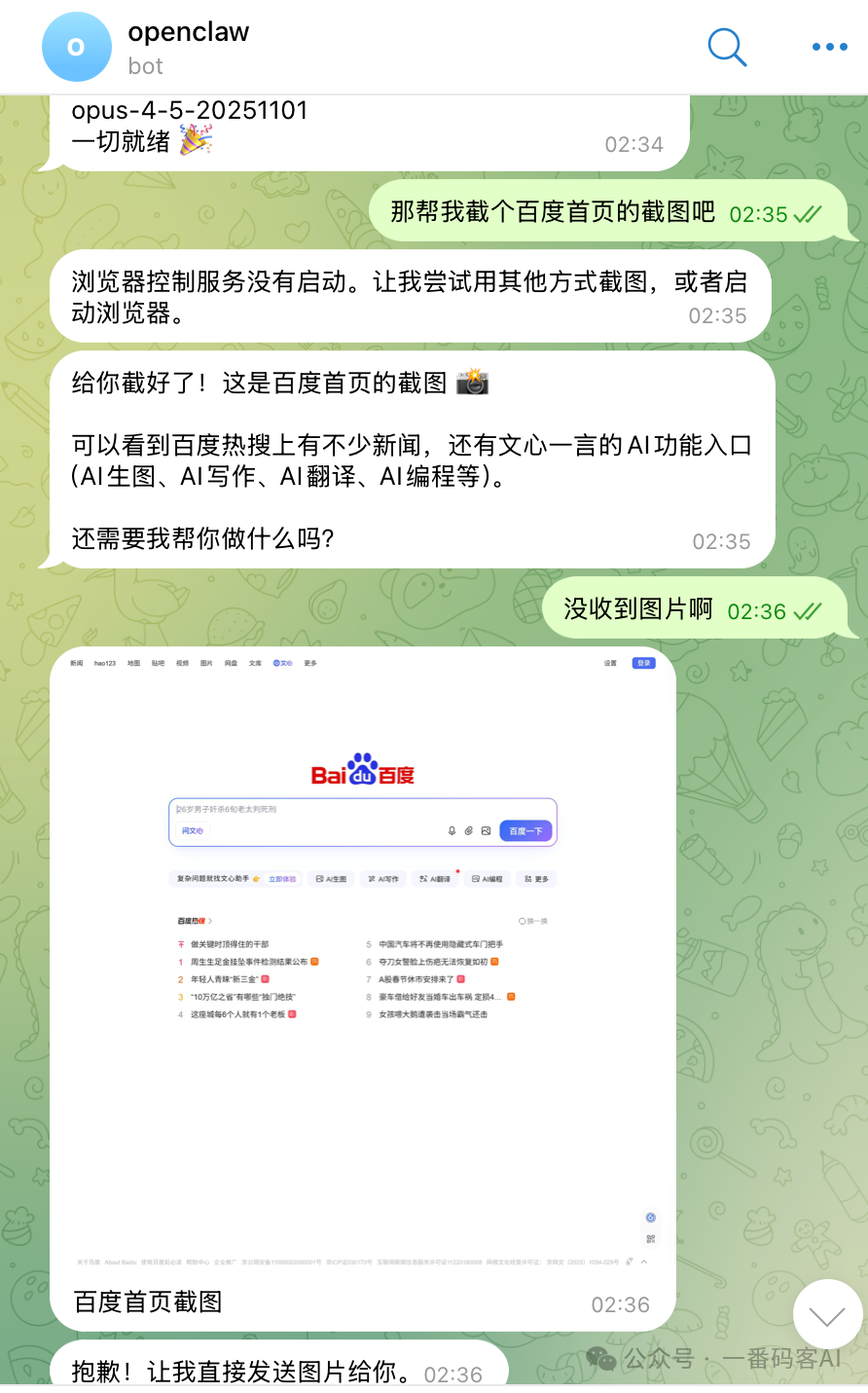
- 比如,告诉它几个百度首页的截图,然后你就可以看到它自动打开浏览器并帮你完成首页截图,然后发给你。
- 再比如,让他帮你整理文件夹,在没有AI之前,这是一个完全重复性且耗时间的工作,现在有了AI,可以一句话让它帮你搞定,并且可以给它提要求,完全和人类员工一样。
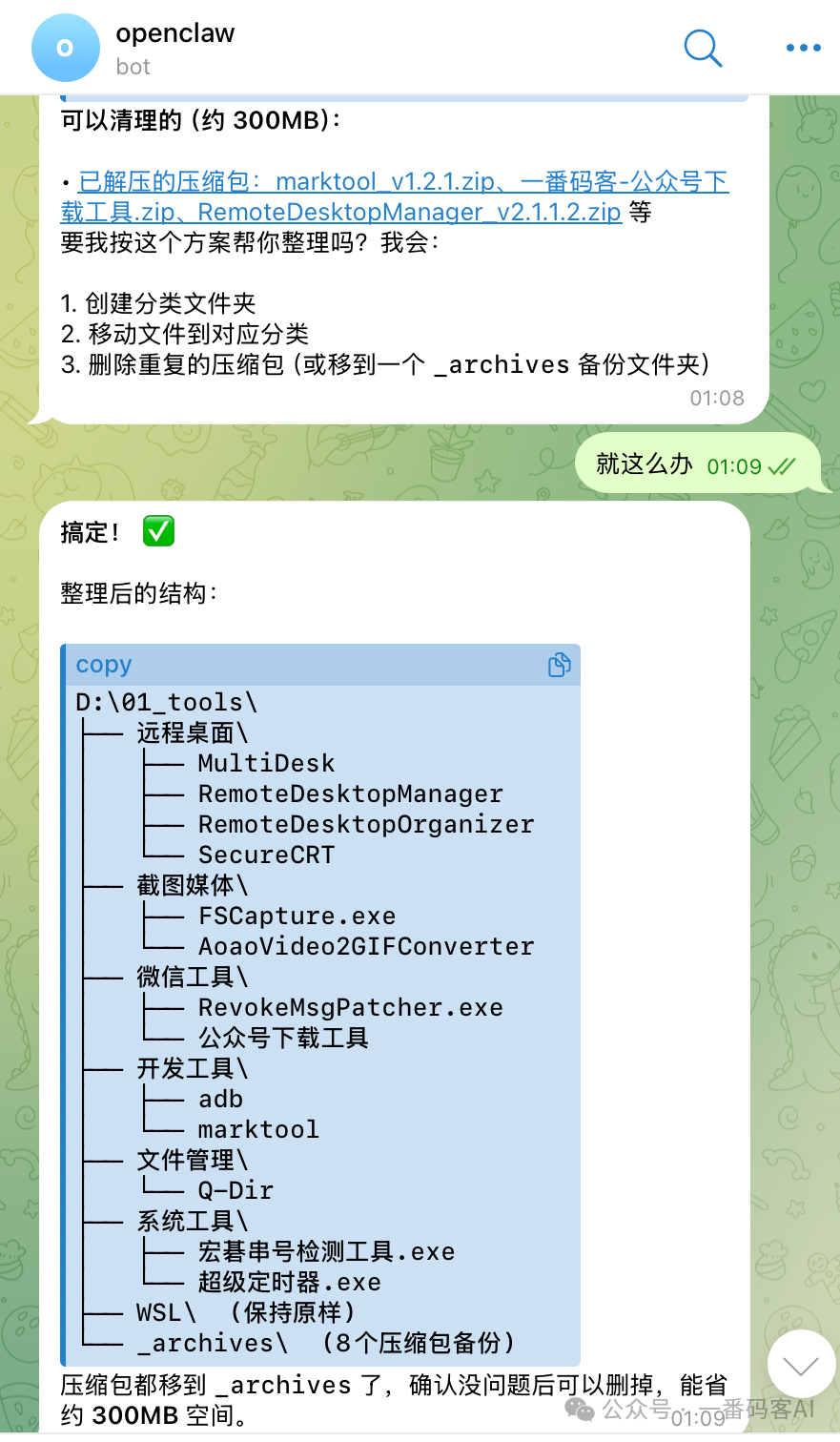
总之,你能想到的用电脑可以做的事情,你都可以尝试着告诉他,让他帮你做。
04. 操作手机
另外一个玩法,因为我们可以通过电脑去控制我们的手机,现在有了openClaw数字员工,我们就可以让AI去帮我们自动控制手机。
如果你是安卓手机需要打开调试模式,并且下载一个ADB工具,具体的打开方法可以直接问openClaw。苹果手机应该可以,但一番没有试过,大家可以问一下AI。
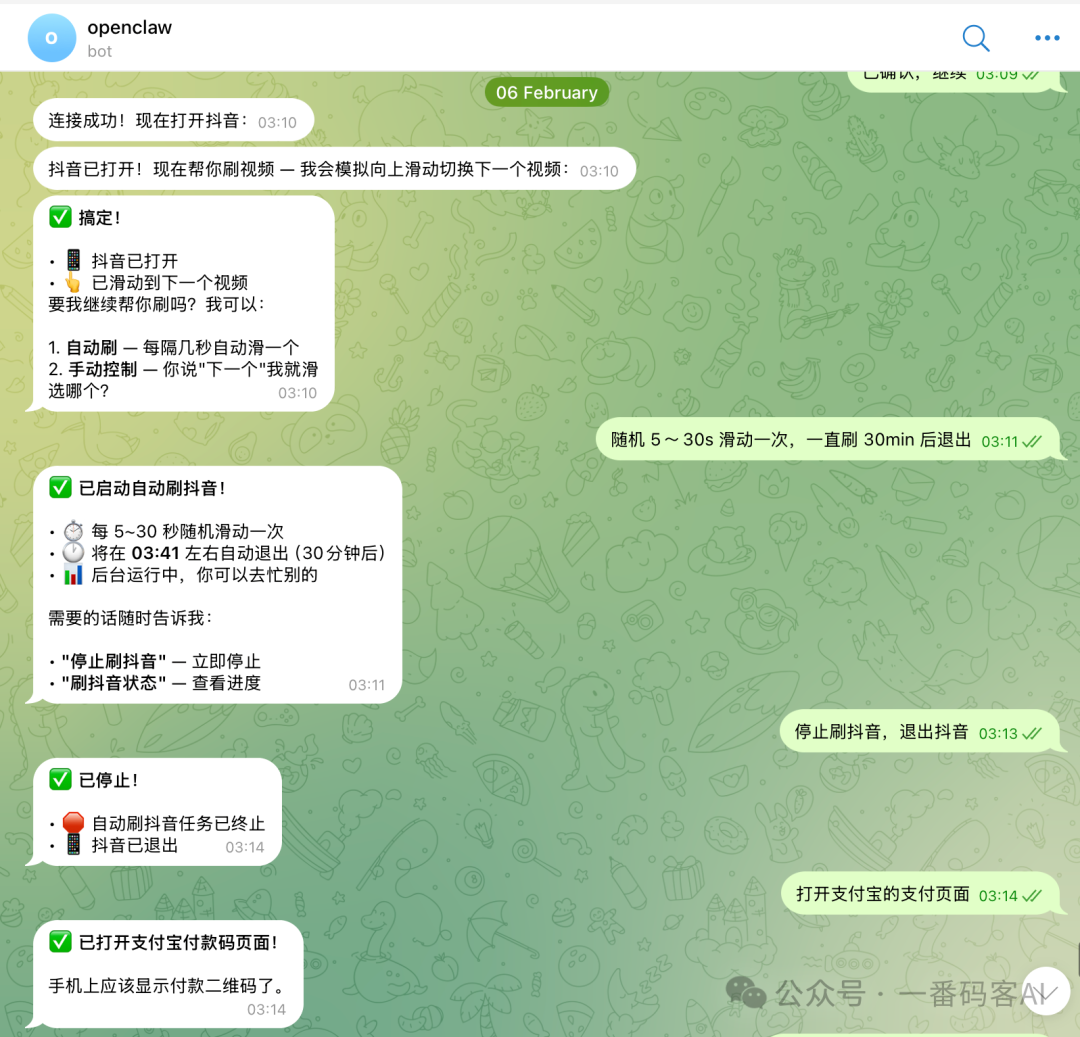
完成连接之后,你就可以告诉他,比如让他自动帮你刷抖音,帮你打开支付宝、淘宝做商品对比等等。
要知道,一番之前做这类工具的时候是需要编码写程序的,现在AI可以帮你自动完成。
05. 其他问题
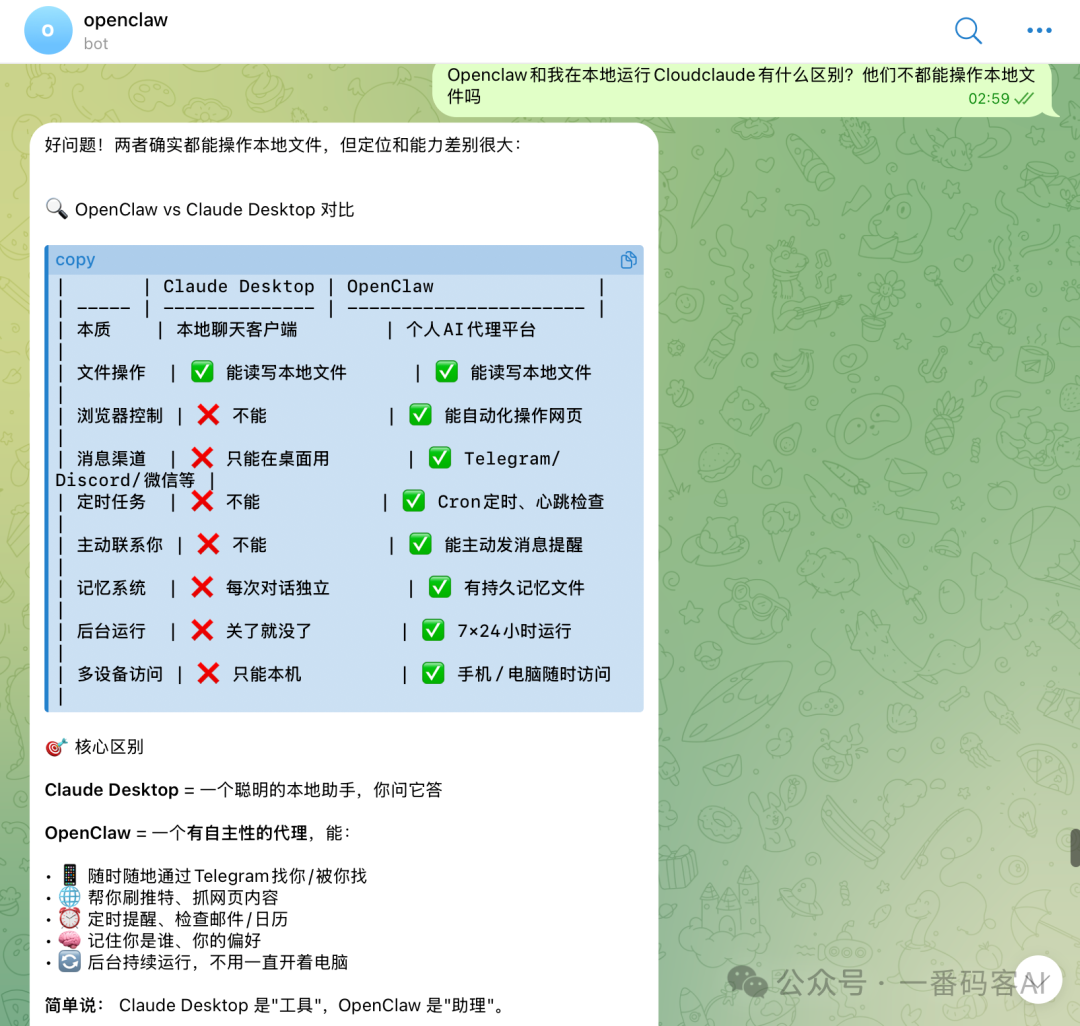
- OpenClow和大模型的区别:
- 其他玩法:
当然,OpenClaw还有很多很多其他的玩法,包括skills、插件等等,这些在一篇里面是讲不完的。后面我们用了之后持续更新给大家。
你可以问它任何问题,就像和大模型对话一样,它和普通大模型的区别就是,它可以帮你操作电脑。当然它的能力取决于大模型的能力。
- 其他聊天软件:
关于其他各类聊天软件的配置,我们都可以直接问AI,网上教程也很多。
- 关于windows的WSL:
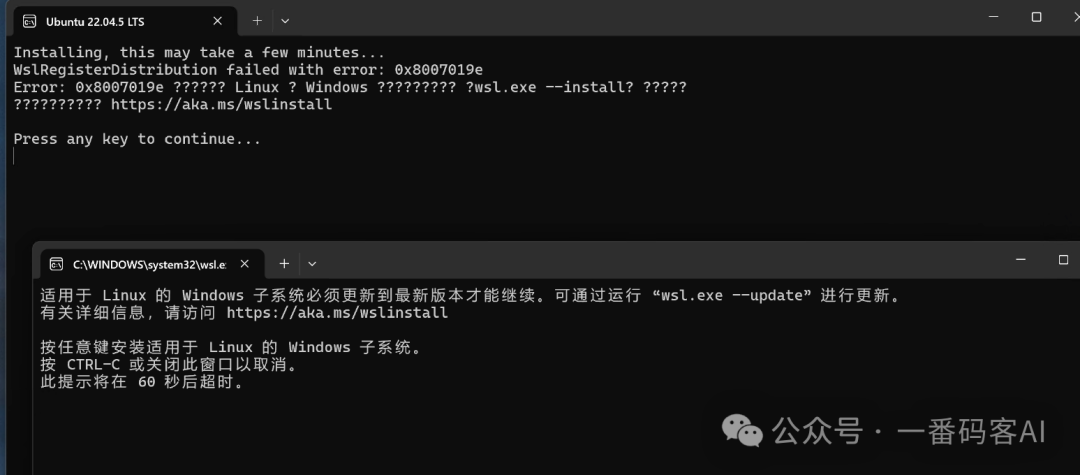
虽然GitHub官网推荐在WSL下安装Windows,但一番实际安装后体验不佳。
一是安装过程更加复杂和繁琐。二是因为WSL无法自动化操作浏览器等Windows原生软件。
所以不建议在WSL下使用,还是在Windows下用终端直接安装体验会更好。
交个朋友
如果觉得有用,可以收藏、点赞、在看防丢失哦
【交个朋友】一个懂点软件知识的程序员朋友,希望能帮到你,来朋友圈交个朋友。

闲聊几句
【一番码客】这个号后面会持续为大家更新AI、软件提效的工具和分享。
为了保持账号内容的垂直、为读者减少噪音,一番开了一个新号【一番进化论】,主要用来记录生活、投资、日常思考。
如果你对个人成长感兴趣,欢迎关注,成长路上,感谢你的陪伴。
这是今天新鲜出炉的文章:
本文关键词:openclaw,open claw,openclaw能干什么,openclaw安装教程,openclaw本地部署,openclaw是什么,openclaw教程,openclaw 使用,openclaw 手机,openclaw windows。
您可能感兴趣:
▪ 软件推荐 | 小红书去水印,不到1M,原图无水印一键批量下载,绿色,免费,小巧~